

Télécharger Witty – Client Twitter de bureau rapide et sécurisé pour Windows & macOS
Aperçu
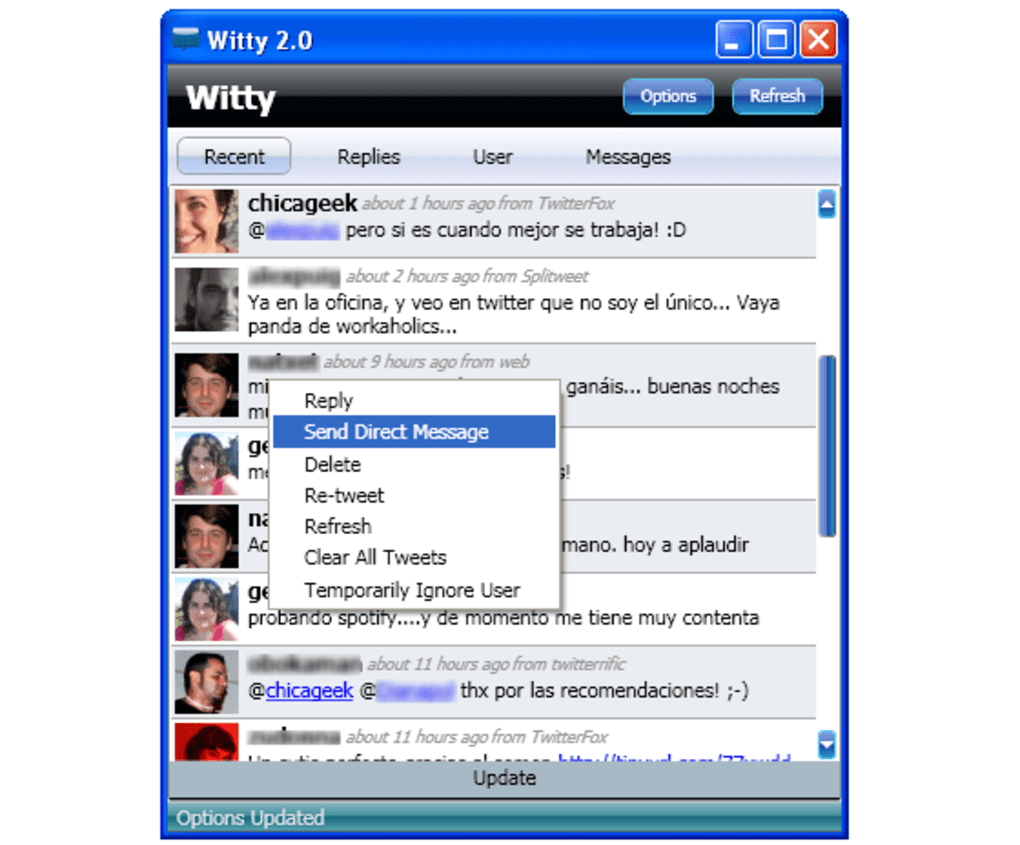
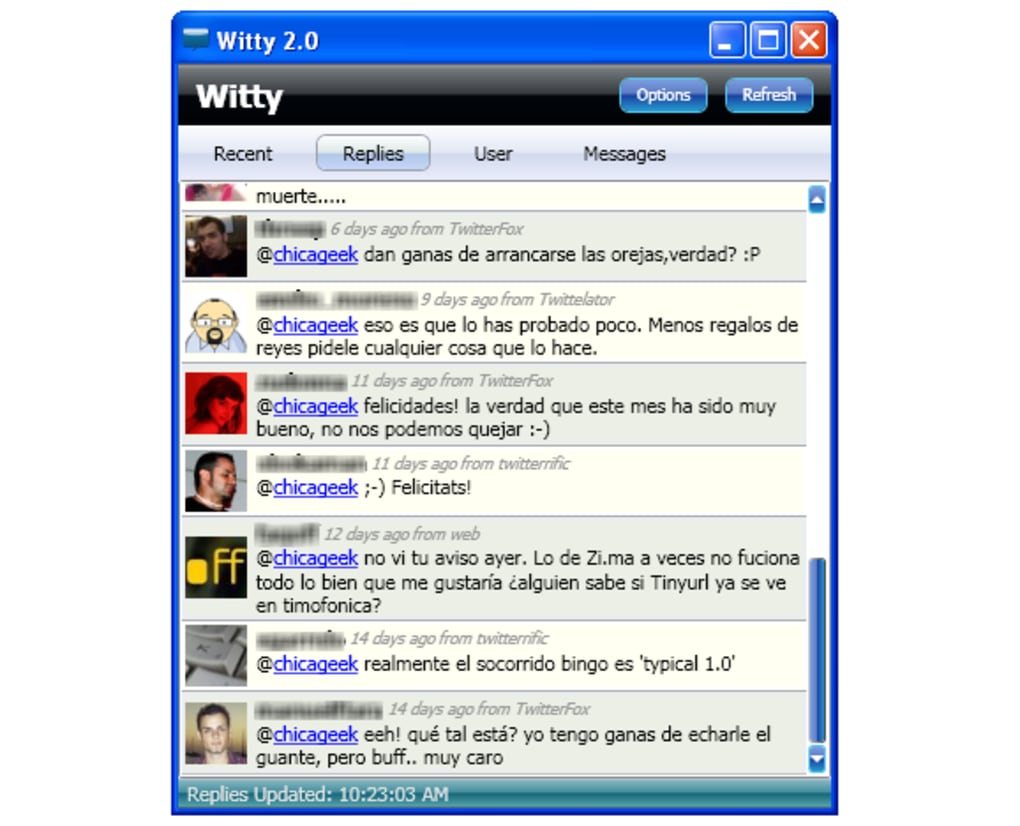
Witty est un client Twitter de bureau léger qui apporte le monde rapide des tweets directement sur votre ordinateur. Conçu avec une interface épurée et personnalisable par skins, Witty vous permet de suivre toutes les mises à jour des personnes qui vous importent tout en vous donnant un accès rapide aux réponses, aux messages directs et à votre propre fil d’actualité. L’application organise les tweets dans une liste codée par couleur, ce qui facilite la lecture des conversations d’un seul coup d’œil.
Vous pouvez réduire Witty dans la zone de notification, recevoir des notifications de bureau optionnelles et définir l’intervalle de rafraîchissement de une à trente minutes. Bien que le client ne permette pas de réassigner les raccourcis clavier ni d’étendre le menu de l’icône de la barre d’état, son design épuré et ses performances réactives en font une alternative convaincante à l’expérience web officielle de Twitter. Que vous soyez un utilisateur occasionnel qui fait défiler ou un tweeteur intensif qui a besoin d’un accès instantané sans ouvrir de navigateur, Witty offre un équilibre entre attrait visuel et efficacité fonctionnelle qui vous maintient engagé et productif.
Fonctionnalités clés
- Skins personnalisables pour un look et une sensation personnalisés.
- Liste de tweets codée par couleur qui améliore la lisibilité.
- Onglets séparés pour le fil d’accueil, les réponses, les messages directs et vos propres tweets.
- Intégration à la zone de notification avec fonction rapide de masquer/afficher.
- Notifications de bureau pour les nouveaux tweets, mentions et messages directs.
- Intervalle de rafraîchissement réglable (1‑30 minutes) pour contrôler la consommation de données.
- Raccourcis clavier pour les actions courantes (publication, réponse, navigation entre les onglets).
- Empreinte légère – fonctionne sans problème sur du matériel ancien.
- Gratuit à télécharger avec des mises à jour optionnelles intégrées.
Installation, utilisation et compatibilité
Comment installer Witty
Le téléchargement et l’installation de Witty sont simples. Visitez le site officiel, cliquez sur le bouton « Download for Windows » ou « Download for macOS », puis lancez l’installateur. L’assistant d’installation vous guide à travers les étapes habituelles : accepter le contrat de licence, choisir un dossier d’installation et créer un raccourci sur le bureau. L’installateur vérifie également la présence du framework .NET requis sous Windows et vous invite à l’installer s’il manque. Sous macOS, l’application est distribuée sous forme de fichier .dmg signé ; il suffit de glisser l’icône Witty dans votre dossier Applications.
Configuration au premier lancement
Lorsque vous lancez Witty pour la première fois, il vous sera demandé de vous connecter avec vos identifiants Twitter via OAuth. Le processus d’authentification se déroule dans une fenêtre de navigateur sécurisée, garantissant que votre mot de passe ne touche jamais le système local. Après autorisation, Witty stocke un jeton d’accès localement, qui est chiffré et jamais partagé avec des tiers. Vous pouvez alors choisir le skin de votre préférence, définir l’intervalle de rafraîchissement et activer ou désactiver les notifications de bureau depuis le panneau des paramètres.
Utilisation quotidienne
Une fois configurée, la fenêtre principale affiche quatre onglets : Accueil, Réponses, Messages directs et Mes tweets. L’onglet Accueil montre le fil d’actualité combiné des comptes que vous suivez, codé par couleur selon l’auteur. Cliquer sur un tweet l’étend, vous permettant d’aimer, de retweeter ou de répondre directement depuis le bureau. Pour envoyer un nouveau tweet, saisissez votre message dans la zone de texte intitulée « Update » en bas de la fenêtre et appuyez sur Entrée ou cliquez sur le bouton Envoyer. Des raccourcis clavier tels que Ctrl+R pour rafraîchir, Ctrl+N pour un nouveau tweet et Ctrl+F pour rechercher vous aident à rester rapide sans quitter le clavier.
Compatibilité système
Witty fonctionne sous Windows 7, 8, 10 et 11 (64 bits) ainsi que sous macOS 10.13 (High Sierra) et versions ultérieures. L’application est construite sur le framework Electron, ce qui garantit une expérience cohérente sur toutes les plateformes tout en maintenant une faible consommation de ressources. Bien qu’il n’existe actuellement aucune version native pour Linux, la version Windows peut être exécutée via Wine avec des performances acceptables.
Avantages et inconvénients
Avantages
- Interface visuellement attrayante, personnalisable par skins, qui paraît moderne.
- Temps de chargement rapides et faible utilisation de la mémoire comparés à Twitter basé sur le navigateur.
- Liste de tweets codée par couleur améliore la vitesse de lecture.
- Le support de la zone de notification vous permet de garder Witty hors du chemin tout en restant notifié.
- Gratuit à utiliser avec des mises à jour régulières qui corrigent les bugs et les failles de sécurité.
Limites
- Les raccourcis clavier sont fixes ; aucune option pour les reconfigurer.
- Le menu de la zone de notification propose uniquement « Show » et « Exit » – aucun élément d’action rapide.
- Envoyer un message direct nécessite de naviguer vers le bouton « Update », ce qui peut être peu intuitif pour les nouveaux utilisateurs.
- Pas de planification intégrée ni de fonction de mise en file d’attente des tweets comme dans les clients Twitter premium.
- Support limité pour les analyses avancées ou la gestion des médias.
Note globale : 4 sur 5 étoiles – Witty offre une expérience Twitter de bureau élégante et efficace, avec quelques fonctionnalités de commodité manquantes qui l’empêchent d’être parfaite.
Questions fréquentes
Witty est-il entièrement gratuit ou propose-t-il une version payante ?
Witty est 100 % gratuit à télécharger et à utiliser. Le développeur finance le projet grâce à des dons optionnels, mais il n’y a aucun frais caché ni niveau premium.
Puis-je personnaliser les sons de notification ?
Oui. Dans le panneau Paramètres → Notifications, vous pouvez choisir parmi quelques sons intégrés ou indiquer à l’application un fichier .wav personnalisé stocké sur votre ordinateur.
Witty prend‑il en charge plusieurs comptes Twitter ?
Actuellement, Witty ne prend en charge qu’un seul compte connecté. Vous devez vous déconnecter puis vous reconnecter pour changer de compte.
Quel est le niveau de sécurité de mes informations de connexion ?
Witty utilise le flux OAuth 2.0 de Twitter, ce qui signifie que votre mot de passe n’est jamais stocké localement. Les jetons d’accès sont chiffrés sur le disque, et toutes les communications se font via HTTPS.
Puis-je exporter mon historique de tweets depuis Witty ?
La fonctionnalité d’exportation n’est pas intégrée à Witty pour le moment. Cependant, vous pouvez utiliser les outils de téléchargement de données natifs de Twitter pour récupérer votre archive complète de tweets.
Conclusion et appel à l’action
Witty répond à un besoin précis pour les utilisateurs qui souhaitent un client Twitter de bureau rapide et visuellement agréable, sans l’encombrement d’une suite complète de médias sociaux. Ses listes codées par couleur, le support des skins et l’intégration à la zone de notification rendent la navigation quotidienne sur Twitter plus légère et plus ciblée. Bien que l’absence de raccourcis personnalisables et d’un menu de la zone de notification plus riche puisse frustrer les utilisateurs avancés, l’expérience globale est suffisamment solide pour être recommandée à quiconque recherche une application Twitter gratuite, sécurisée et régulièrement mise à jour. Prêt à donner un nouveau look à votre fil d’actualité sur le bureau ? Téléchargez Witty maintenant et commencez à tweeter plus rapidement dès aujourd’hui.







